
Ceci est une ancienne révision du document !
Table des matières
Configurer et gérer un projet K-Studio
La plateforme K-Studio repose sur une architecture organisée en projets regroupés dans un espace, chaque projet étant associé à la simulation d'une ou plusieurs applications.
Un projet K-Studio contiendra tous les outils nécessaires à la réalisation de votre projet de simulation applicative:
- Les captures d'écrans réalisées sur les applications à simuler
- Les connecteurs associés aux applications à simuler (développés et fournis par Knowmore)
- Les contenus de formation (simulateurs) que vous allez réaliser.
- La création de livrables (livraison unitaire ou playlist)
En tant que propriétaire d'un projet, les sections suivantes vous aideront à administrer votre projet K-Studio.
Créer un projet
Sur l'écran Projets, cliquez sur la tuile Créer un nouveau projet en corps de page.
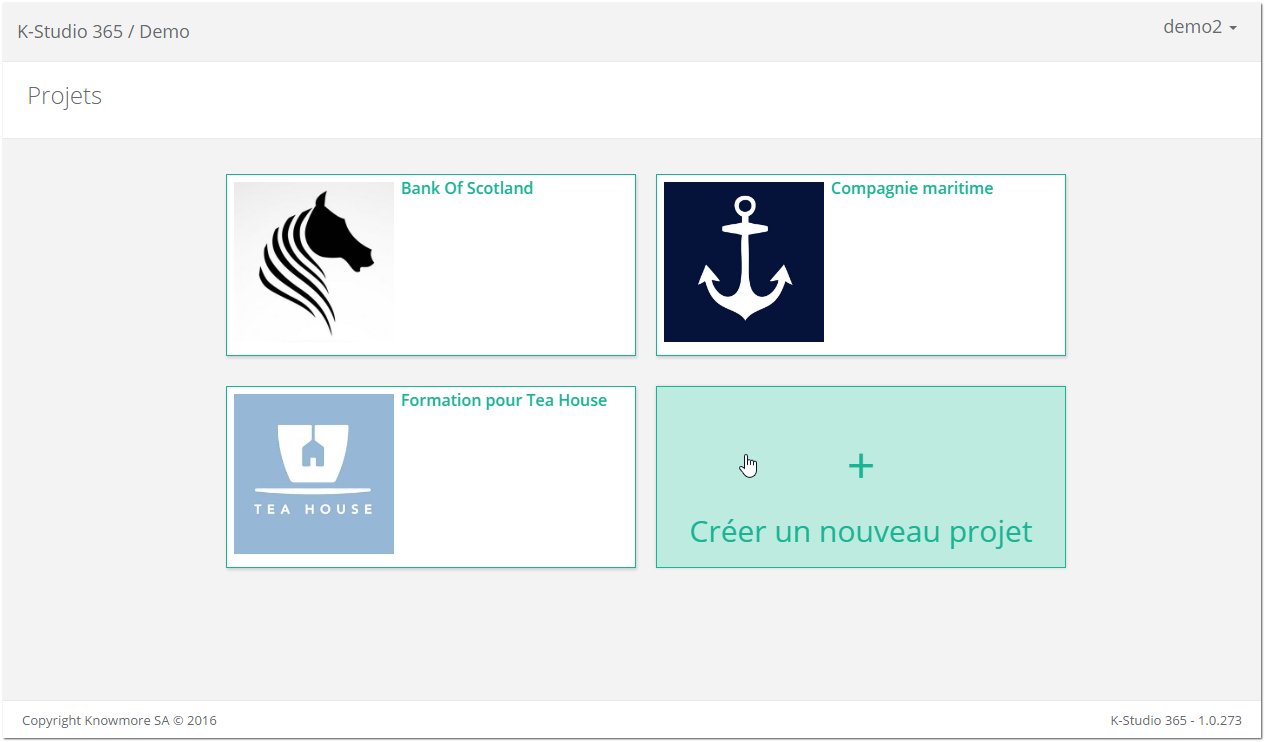
Une fenêtre Créer un nouveau projet apparaît.
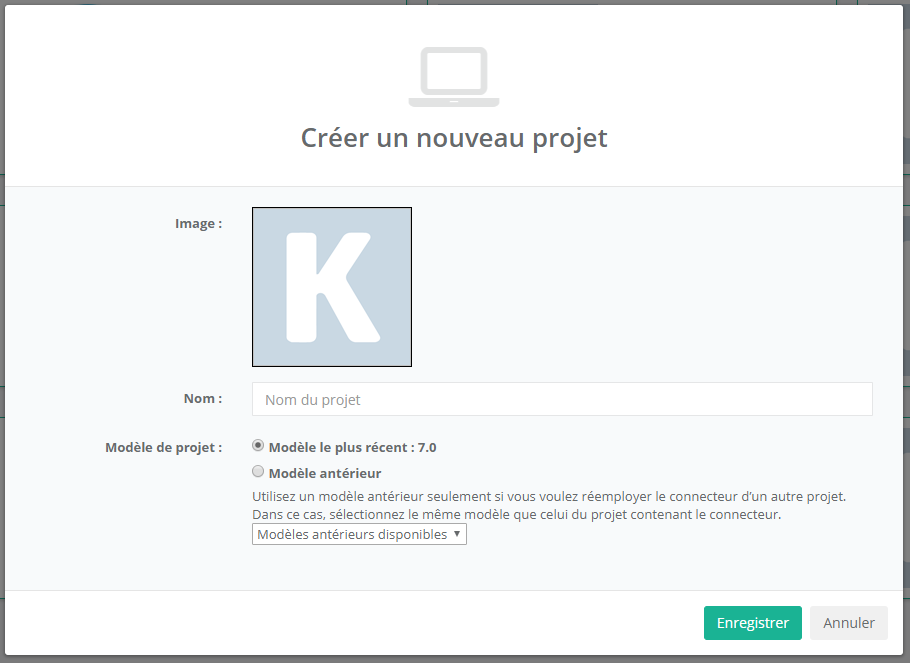
Dans la fenêtre Créer un nouveau projet, renseignez l'identité du projet :
- Insérez une image symbolisant votre projet si vous le souhaitez : Cliquez sur l'image par défaut, puis sélectionnez une image carrée parmi vos fichiers.
- Renseignez le nom du projet, dans le champ Nom du projet.
- Cliquez sur Enregistrer.
Votre nouveau projet est créé et vous êtes sur la page Détails du projet (accessible à tout moment en cliquant sur l'image de votre projet).
Ajouter un connecteur
Votre projet nécessite un connecteur par application à simuler. Il s'agit d'un fichier .kmc fourni par Knowmore.
Le connecteur contient des éléments techniques conçus pour assurer une compatibilité entre les écrans que vous allez capturer sur votre application et leur utilisation dans K-Méléon Editor.
Vous pouvez ajouter un connecteur dans votre projet, soit en insérant le fichier .kmc transmis par Knowmore (recommandé), soit en dupliquant le connecteur d'un autre projet.
Ajouter un connecteur par import de fichier .kmc
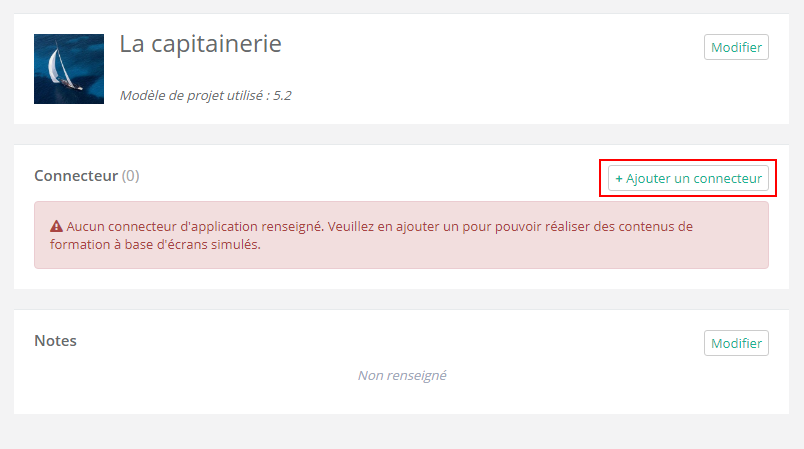
Le connecteur est un fichier avec l'extension .kmc, qui vous a normalement été transmis par Knowmore. Sur l'écran Détails du projet, cliquez sur + Ajouter un connecteur.
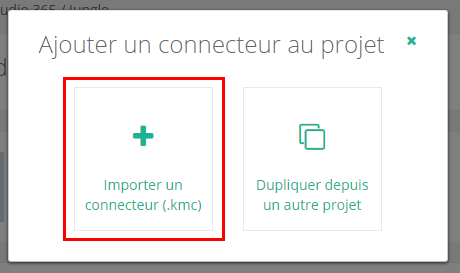
Cliquez sur Importer un connecteur (.kmc).
- Une fenêtre pour parcourir vos dossiers s'ouvre. Sélectionnez le fichier .kmc à l'emplacement où vous l'avez stocké puis cliquez sur Ouvrir.
- Confirmez l'import du connecteur.
Votre connecteur apparaît désormais dans la page Détails du projet.
Ajouter un connecteur par duplication
Sur l'écran Détails du projet, cliquez sur + Ajouter un connecteur.
Cliquez sur Dupliquer depuis un autre projet.
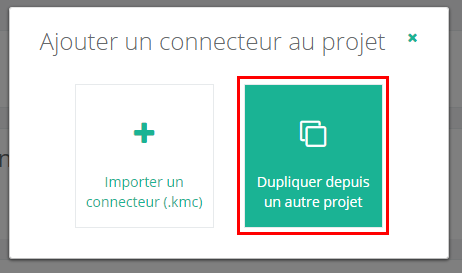
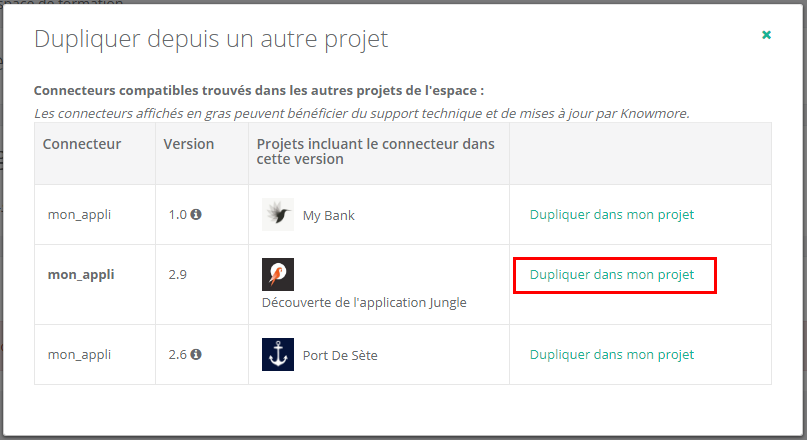
Une fenêtre listant les connecteurs de votre espace compatible avec votre projet apparaît.
Dans la ligne correspondant au connecteur que vous souhaitez ajouter, cliquez sur le bouton Dupliquer dans mon projet. Si un connecteur est disponible en plusieurs versions, il est fortement recommandé de sélectionner la version la plus récente afin de bénéficier d'éventuelles mises à jour futures.
Confirmer l'ajout du connecteur sélectionné.
Le connecteur apparaît au bout de quelque temps dans la page Détails du projet et a été correctement ajouté dans votre projet.
Publier des informations à propos du projet
Vous pouvez avoir besoin de partager des informations diverses à propos du projet, telles que l'URL de l'application à capturer, des consignes de captures, des dates de livraison par lots, etc. à votre équipe.
Un espace Notes est prévu à cet effet sur l'écran Détails du projet.
Il s'agit d'une zone de texte libre visible par tous les membres du projet et modifiable uniquement par le(s) propriétaire(s) du projet.
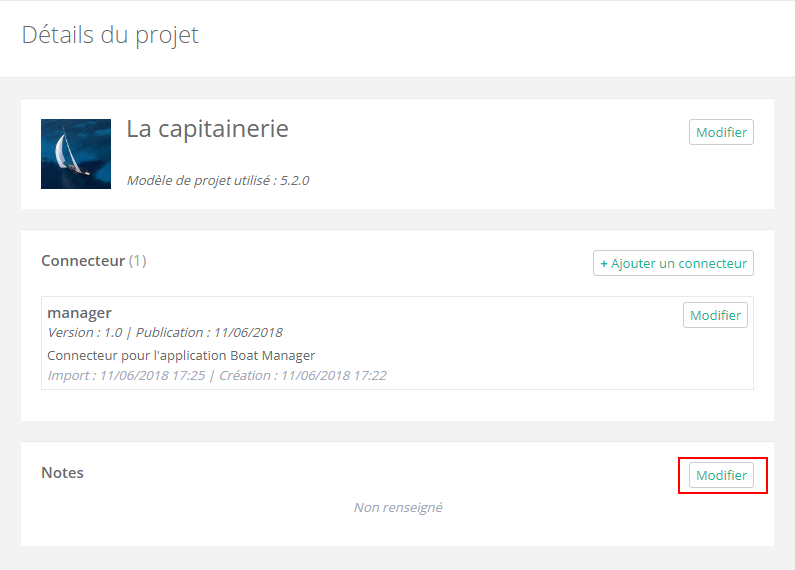
Dans l'écran Détails du projet (accessible au clic sur l'image du projet), dans la section Notes, cliquez sur Modifier.
Dans la fenêtre Notes sur le projet, dans le champ texte, entrez le texte souhaité. Puis cliquez sur Valider.
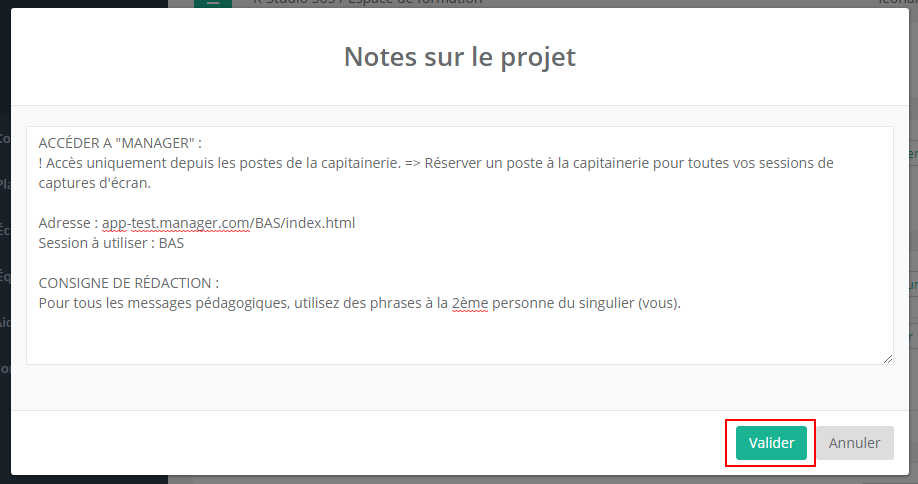
Le texte est désormais affiché dans l'espace Notes de l'écran Détails du projet.