
Ceci est une ancienne révision du document !
Table des matières
Capturer des écrans avec K-Pture
K-Pture est un logiciel conçu pour prendre des captures d'écrans de l'application que vous souhaitez simuler.
Contrairement aux multiples logiciels de captures d’écrans qui créent une image de l’écran affiché, K-Pture de Knowmore inclut une technologie qui va permettre de recomposer une copie dynamique d'un écran.
Seules les captures d’écrans réalisées avec K-Pture pourront être exploitées par K-Meleon Editor.
Il existe plusieurs versions de K-Pture, chacune dédiée à la technologie de l’application à capturer :
- K-Pture Web Chrome : pour capturer une application lancée dans le navigateur Chrome.
- K-Pture Web Firefox : pour capturer une application lancée dans le navigateur Firefox.
- K-Pture Web IE (Internet Explorer) : pour capturer une application lancée dans le navigateur Internet Explorer.
- K-Pture Windows : pour capturer une application “client lourd”, de type exécutable windows.
- K-Pture Android
Utiliser K-Pture Web (Chrome, Firefox ou Internet Explorer)
Pour capturer une application avec le navigateur Chrome, Firefox ou Internet Explorer, vous devez avoir préalablement installé Web Capture Server sur le poste de travail et l'extension K-Pture dans le navigateur Chrome, Firefox ou Internet Explorer.
Note : Les procédures d'installation sont décrites dans le guide d'installation de K-Pture et K-Méléon.
K-Pture est conçu de manière à pouvoir capturer un ensemble d'écrans, appelé session. Une session contiendra autant d'écrans que vous le souhaitez et sera enregistrée sous forme d'un fichier .kmp (K-Méléon Package). Nous vous recommandons de réaliser une session par contenu de formation envisagé.
- Ouvrez Web Capture Server. Dans le champ Connecteur, renseignez le connecteur conçu (par Knowmore) pour l'application à capturer.
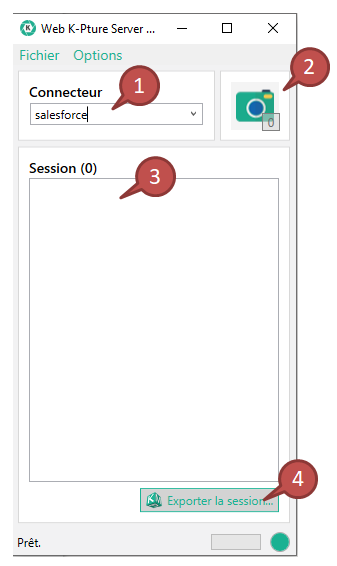
- En parallèle, dans le navigateur Chrome ou Firefox, ouvrez l'application source dont vous souhaitez capturer des écrans. Capturez chaque page de l'application faisant partie du cas que vous souhaitez simuler : Pour cela, affichez la page dans le navigateur et cliquez sur le bouton Capture Page.
- Un aperçu de la session en cours apparaît ici.
- Une fois tous les écrans de votre session capturés, cliquez sur Exporter la session.
- Choisissez l'emplacement et le nom de votre fichier de type .kmp (K-Méléon Package).
Il ne vous restera plus qu'à importer votre paquet de capture sur K-studio.