Table des matières
Proposer des images ou pdf consultables dans la simulation
Fonction disponible à partir de la version 8 de K-Meleon Editor (octobre 2020)
Lorsque cela vous semble pertinent, vous pouvez placer des images ou fichiers pdf qui seront consultables à tout moment dans la simulation.
En intégrant des documents dans la simulation, vous entraînez les apprenants à savoir où trouver les informations à exploiter pour avancer dans une situation analogue à celle présentée en cas pratique.
Comment seront présentées les pièces consultables ?
Dès que vous utiliserez la fonction et ajouterez une pièce au contenu, un bouton “dossier” sera automatiquement ajouté dans la barre de commandes du lecteur et donnera accès aux pièces.
Exemple de simulation avec 2 pièces consultables :

Ajouter des images ou pdf consultables dans la simulation
- Cliquez sur le bouton Pièces Consultables dans la barre d'outils. La fonction est aussi accessible depuis le menu Exercice.

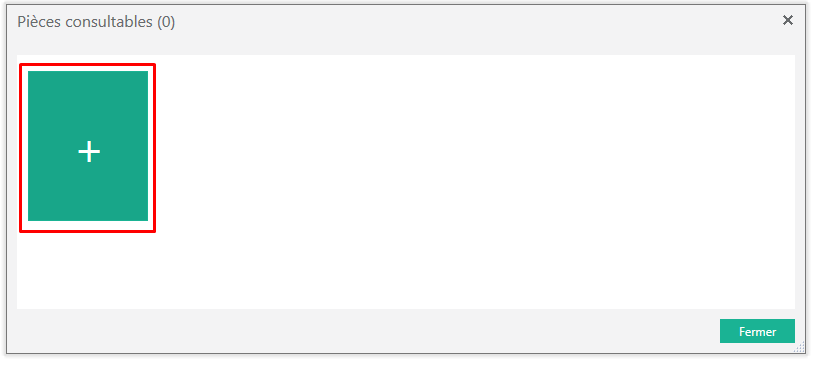
- Dans la fenêtre dédiée aux Pièces Consultables qui vient de s'ouvrir, cliquez sur le bouton +.
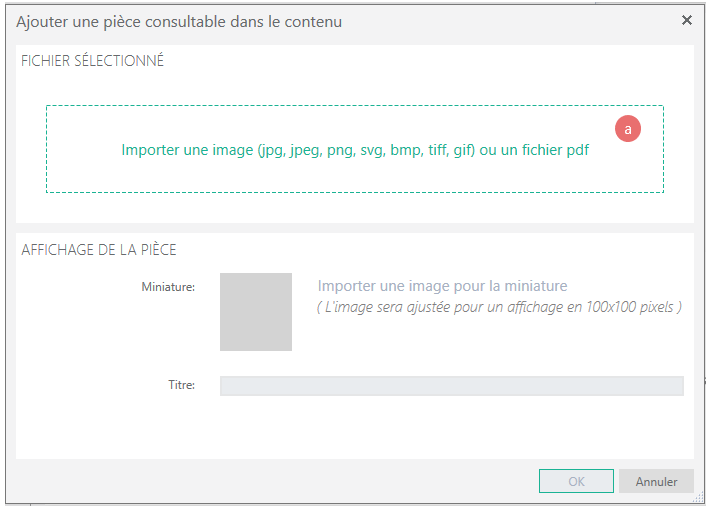
- Dans la fenêtre d'ajout de pièce qui s'affiche, vous allez d'abord renseigner la pièce à importer dans le premier bloc “Fichier sélectionné”. Puis préciser la façon dont l'accès à cette pièce sera présenté aux utilisateurs finaux, dans le bloc “Affichage de la pièce” :
- Importer la pièce : Cliquez sur Importer une image (jpg, jpeg, tpng, svg, bmp, tiff, gif) ou un fichier pdf. L'explorateur de fichiers sur votre poste s'ouvre. Sélectionnez le fichier à joindre et cliquez sur Ouvrir.
 → Le fichier apparaît alors dans la partie haute de la fenêtre.
 - Importer une image pour la miniature : Il s'agit d'importer une image qui donnera accès à la pièce, dans l'interface d'accès aux pièces. Cette image sera présentée dans un carré de 100 x 100 pixels et sera automatiquement adaptée si votre image n'a pas ces dimensions. Vous pouvez choisir une image identique à la pièce jointe ou une autre.
- Dans le champ Titre, saisissez le titre qui sera présenté avec la miniature dans l'interface d'accès aux pièces.
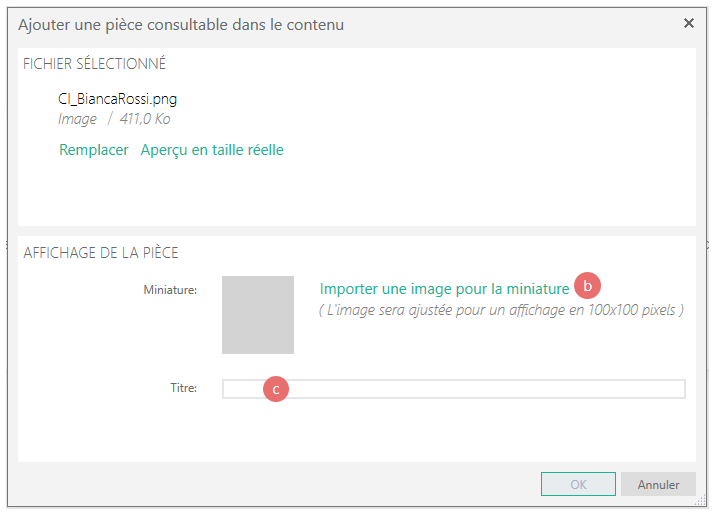
- Cliquez sur OK.


→ La pièce ajoutée apparaît sous sa forme miniature et titre dans la fenêtre de gestion des pièces consultables.
Voir le rendu d'affichage d'une pièce
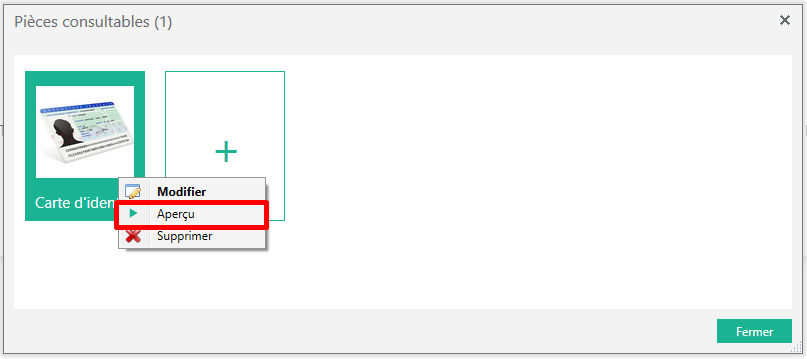
- Dans la fenêtre des Pièces Consultables, faites un clic droit sur la pièce à regarder.
- Cliquez sur Aperçu.

Modifier l'ordre de présentation des pièces
L'ordre que vous attribuez aux pièces consultables dans K-Meleon Editor sera restitué à l'identique dans l'interface de l'apprenant.
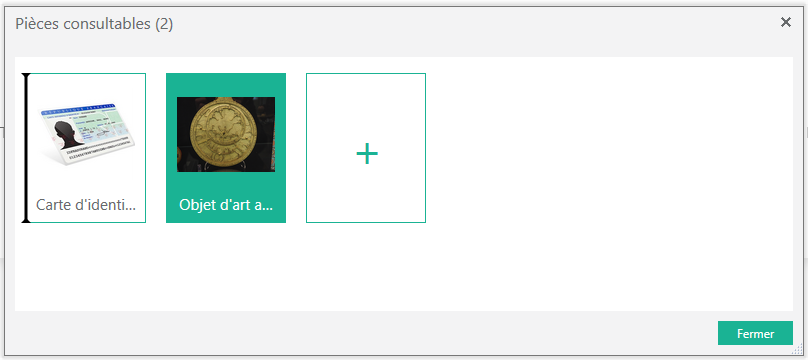
Vous pouvez réordonner les pièces simplement par “drag & drop” :
- Cliquez sans relâcher sur la pièce à déplacer. Puis déplacez le curseur de souris à l'endroit souhaité. Une barre noire apparaît pour symboliser le nouvel emplacement.
- Relâchez le clic.

Supprimer une pièce
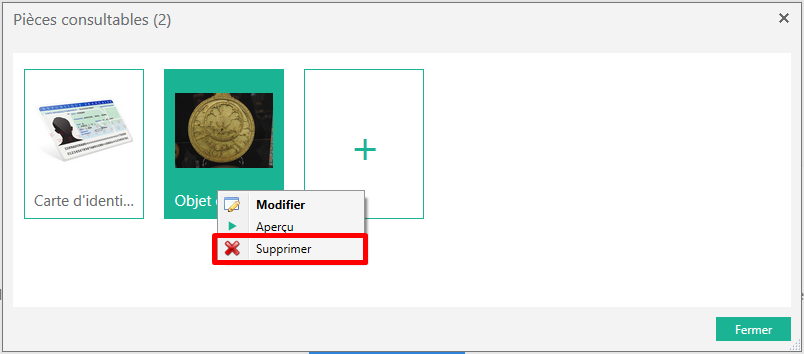
- Dans la fenêtre des Pièces Consultables, faites un clic droit sur la pièce à supprimer.
- Cliquez sur Supprimer.