
Table des matières
Créer un contenu de type Evaluation
K-Meleon Editor permet de créer des simulateurs de type Evaluation, compatible par défaut avec la norme SCORM 2004, dans sa boîte à outil. Un simulateur de type Evaluation va renvoyer un score sur 100. Plusieurs variables sont prises en compte pour calculer le score, variables sur lesquelles vous avez la main.
Dans cette section retrouvez toutes les informations nécessaires à la bonne utilisation de ce mode.
Insérer les écrans d'évaluation
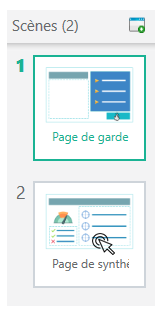
Commencez par accéder à la fenêtre permettant d'insérer des écrans. Sélectionnez l'écran Page de garde et l'écran Page de synthèse correspondant à la langue souhaité (anglais ou français). Puis cliquez sur OK.
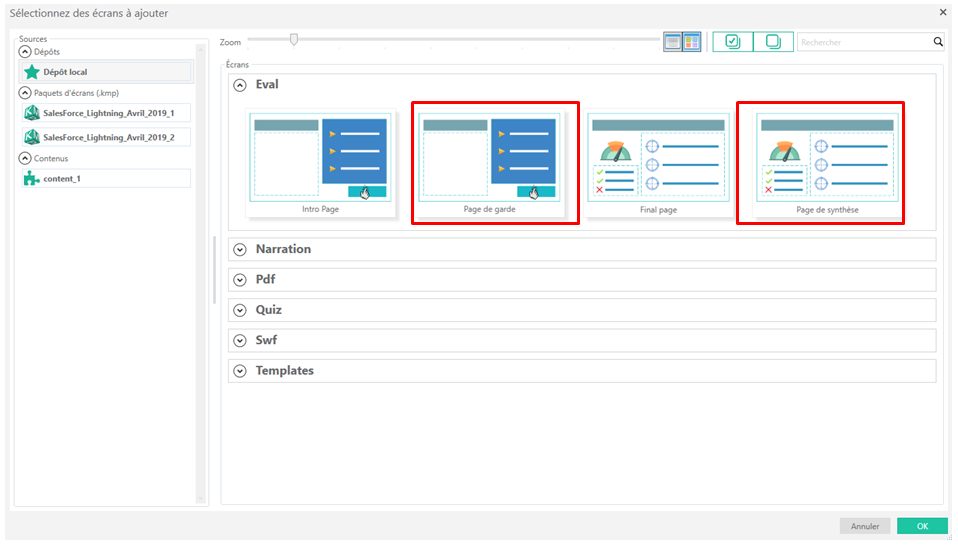
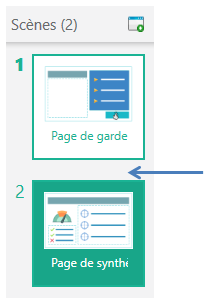
Toute évaluation comprend obligatoirement ces deux écrans. En première position se trouve la page de garde et en dernière la page de synthèse. L'illustration ci-dessous indique où s’inséreront les écrans capturés de l'application que vous souhaitez simuler.
Editer les propriétés personnalisées de la page de garde
La page de garde de l'évaluation indique à l'apprenant les éléments qui seront soumis à évaluation. Pour configurer cette page commencez par la sélectionner…
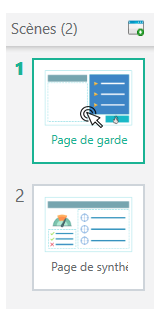
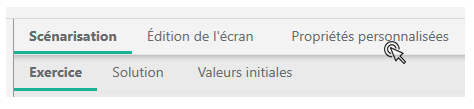
… et rendez-vous dans ses propriétés personnalisées.
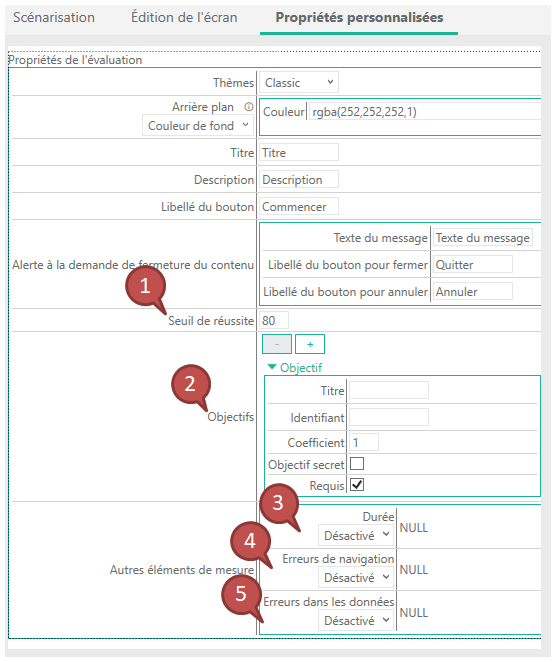
- Indiquer le seuil, entre 0 et 100, à partir duquel la réussite à l'évaluation est atteinte.
- Déclarer les objectifs soumis à évaluation dans cette section. Veillez à bien noter les identifiants des objectifs ; en effet c'est cette information qui permettra de déclarer la complétion d'un objectif. Vous pouvez pondérer le poids des différents objectifs en jouant sur le coefficient.
- Indiquez si le temps est soumis à évaluation. Vous pouvez déclarer un temps Défi, à savoir si le dernier écran du contenu est atteint avant ce temps, alors la variable de temps renverra une réussite de 100%, ainsi qu'un temps Limite. Vous pouvez pondérer le poids du temps en jouant sur le coefficient. Enfin vous pouvez indiquer, si la variable est requise ou non (caractère facultatif ou non de la variable dans la réussite).
- Indiquez si les erreurs de navigation sont soumises à évaluation. Vous pouvez indiquer, si la variable est requise ou non (caractère facultatif ou non de la variable dans la réussite).
- Indiquez si les erreurs de saisie sont soumises à évaluation. Vous pouvez indiquer, si la variable est requise ou non (caractère facultatif ou non de la variable dans la réussite).
Editer les propriétés personnalisées de la page de synthèse
La page de synthèse de l'évaluation indique à l'apprenant les résultats de son évaluation. Pour configurer cette page commencez par la sélectionner…
… et rendez-vous dans ses propriétés personnalisées:
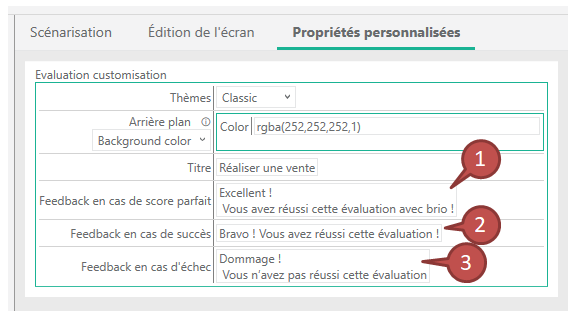
- Indiquer le feedback lorsque le score de l'apprenant est de 100%
- Indiquer le feedback lorsque le score de l'apprenant > seuil indiqué dans les propriétés personnalisés de la page de garde
- Indiquer le feedback lorsque le score de l'apprenant < seuil indiqué dans les propriétés personnalisés de la page de garde ou si au moins un objectif requis n'est pas complété.
Déclarer l'atteinte d'un objectif évalué
Afin de déclarer l'atteinte d'un objectif évalué il vous faudra ajouter le script evaluation.setObjectiveCompleted dans un chemin de scénarisation ou au chargement initial d'un écran et configurer le script avec l'identifiant de l'objectif concerné.