Ceci est une ancienne révision du document !
Table des matières
Intégrer des solutions au simulateur avec K-Meleon Editor
Il est possible pour chaque écran d'un simulateur d'intégrer une solution. Concrètement la solution d'un écran est la séquence animée et automatique de toutes les actions que l'apprenant doit effectuer sur l'écran concerné. Elle se déclenche en cliquant sur le bouton dédiée dans la toolbar du simulateur.
La solution s’arrête après que toutes les animations scénarisées sur un écran soient terminées. Un message invite alors l'apprenant à reprendre la main.
Scénariser la solution
Dans la section qui suit vous trouverez la documentation relative à la scénarisation des solutions avec K-Meleon Editor.
Générer la solution d'un écran à partir d'un chemin
- Sélectionner l’écran souhaité.
- Sélectionner ensuite le chemin pour lequel vous souhaitez générer une solution.
- Cliquez sur la baguette magique, en haut à gauche du chemin

- La solution apparaît dans l’onglet Solution.
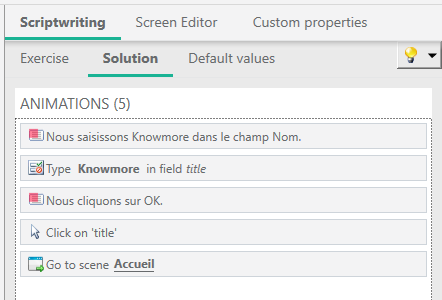
Il est très rare qu'une solution générée via la méthode que l'on vient de décrite soit suffisante. Voyez cette méthode comme une première étape de pré-scénarisation de la solution. Il faudra la plupart du temps, ajouter des événements, attacher et positionner ces derniers, éditer les messages…etc
Ajouter un événement de solution via le menu "Démonstration"
Afin d'ajouter un événement dans la solution d'un écran, vous pouvez passer par le menu “Démonstration”.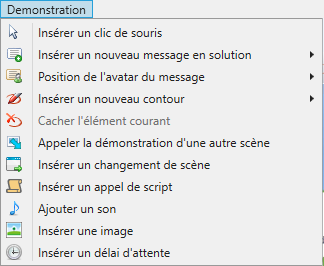
Par exemple, ajoutons un message à la solution d'un écran quelconque.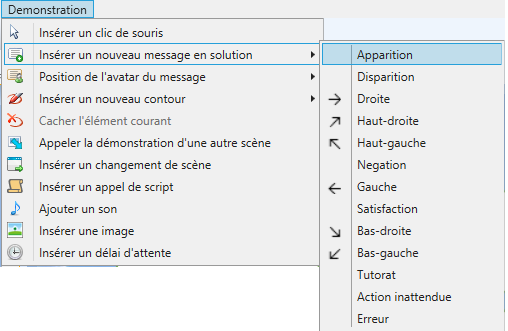
On peut retrouver notre événement de solution, sous l'onglet de scénarisation solution. Notre événement par défaut n'est pas attaché et se retrouve à la position absolue de coordonnées (20;20) 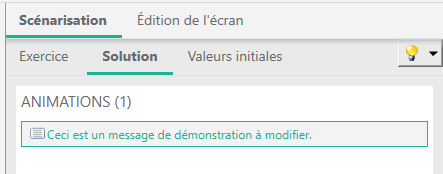 .
.
Afin de l'attacher nous devons activer le mode ancrage en cliquant sur l'icône en forme d'ancre.
Après avoir attaché notre événement à un élément de l'écran, vous remarquerez que l'icône représentant l’événement indique que ce dernier est bel et bien ancré.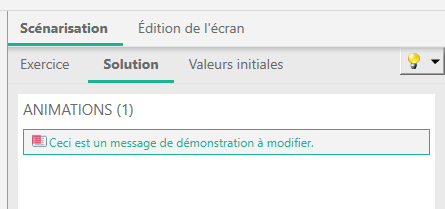
Une fois ancré notre événement acquiert une position relative.
Ensuite vous devez éditer votre événement en faisant un clic-droit > Propriétés. Dans notre exemple, vous allez souhaiter changer le contenu du message. 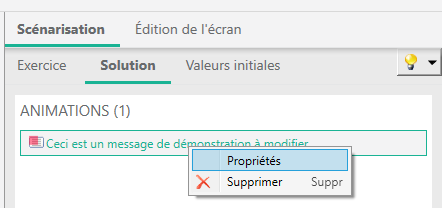
En fonction de l'événement la fenêtre d'édition sera différente mais le principe demeure le même.
Voici les étapes qu'il faut retenir quelque soit l'événement :
- Ajouter l'événement
- L'ancrer
- L'éditer
Ajouter un événement de solution via les poignées de scénarisation
Il est aussi possible d'ajouter les événements de solution via le détail des poignées de scénarisation.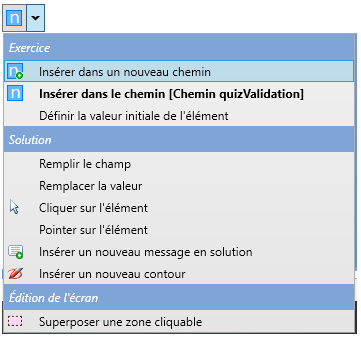
Prendre en compte la chronologie d'une solution
Une solution étant une succession chronologique d'événements, il est bien sûr possible de déplacer un événement pour le déclencher avant ou après un autre. Pour cela comme pour les scènes un glisser/déposer sera l'interaction à effectuer. Alternativement vous pouvez aussi effectuer un couper/coller.
Il est recommandé de prévisualiser régulièrement lorsque que vous travaillez sur les solutions. Assurez-vous notamment que le rythme des solutions soit adapté à vos apprenants.
Transformer un simulateur en une "démonstration"
Vous pouvez transformer un simulateur en une démonstration (à condition bien sûr que le simulateur présente des solutions pour ses écrans). Une démonstration fonctionne comme une vidéo. Elle montre à l’apprenant comment réaliser une série d’actions sur plusieurs écrans pour obtenir un résultat final.
Pour cela dans les propriétés du simulateur choisissez le type Démonstration.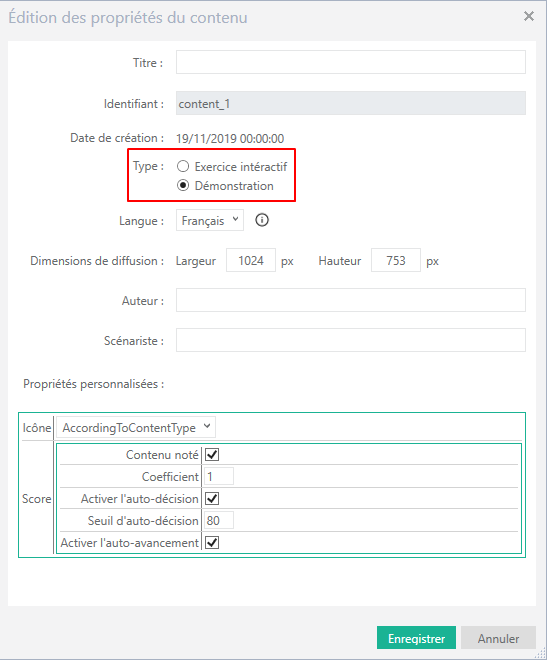
Attention si vous souhaitez avoir un simulateur et une démonstration simultanément dans votre projet, il est conseillé au préalable de dupliquer le simulateur que vous souhaitez transformer en démonstration.
Découvrir les différents événements de solution
Messages
Afin de montrer les manipulations attendues sur une scène, la solution est généralement composée d'un message suivi de l'animation montrant l'action décrite, et ce autant de fois qu'il y a d'actions à effectuer sur la scène.
- Editer votre message dans ce champs
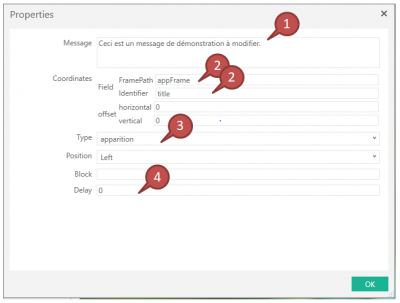
- Retrouver les informations du point d'attache
- Modifier le type du message
- Modifier la durée d'affichage du message
A noter que la durée d'affichage d'un message est automatiquement calculée en fonction du nombre de caractères de ce dernier. Dans ce cas la valeur est de 0. Si toutefois vous souhaitez manuellement paramétrer une durée d'affichage, vous pouvez le faire dans les propriétés du message. La durée est exprimée en ms (1000ms = 1s).
Clic
À l’aide de Cliquer ou Pointer, vous pouvez simuler les actions de clic et de pointage que ferait un utilisateur sur des éléments de l’application.
La différence entre Cliquer et Pointer sur l’élément est que l'événement Cliquer reproduit un clic, tandis que l'événement Pointer va simplement placer le curseur à l’emplacement défini. En passant par le menu de la poignée de scénarisation, l’événement sera ancré. 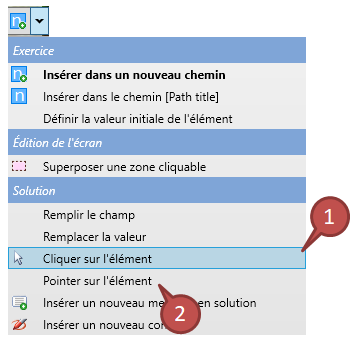
Vous disposez également de l’icône raccourci Insérer un clic de souris dans la barre d’outils. L'événement ainsi ajouté ne sera pas ancré.
Vous y accédez également depuis le menu Démonstration. L'événement ainsi ajouté ne sera pas ancré.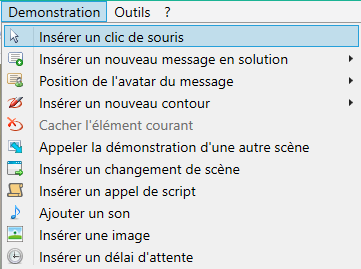
Remplir un champs
L’événement Remplir un champ vous permet de simuler des actions de clic sur des éléments d’interface (champ texte, case à cocher, liste déroulante) et de réaliser des interactions de remplissage de champ.
L’interaction dépend du type d’élément d’interface cible ; par exemple si l’élément d’interface cible est un champ texte, le curseur se place d’abord sur le champ, clique dessus et ensuite le texte spécifié apparaît dans le champ, lettre par lettre (comme si l’utilisateur le tapait).
Suivez les étapes ci-dessous pour utiliser l'événement Remplir un champ :
- remplir le champ avec la valeur souhaitée
- ajouter l'événement Remplir un champ
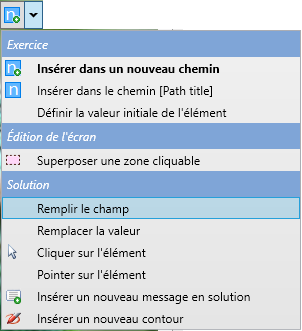
- l'événement est ajouté dans la scénarisation de la solution avec la valeur remplie en étape (1)
A noter que si l'étape (1) n'est pas réalisée, vous allez devoir éditer la valeur souhaitée à posteriori dans les propriétés de l'événement.
Remplacer une valeur
En utilisant l’événement Remplacer la valeur, vous pouvez simuler des changements de valeur qui sont indépendants des actions utilisateur, comme par exemple des calculs réalisés par l’application, le remplissage automatique d’une adresse, etc.
Suivez les étapes ci-dessous pour utiliser l'événement Remplacer la valeur :
- remplir le champ avec la valeur souhaitée
- ajouter l'événement Remplacer la valeur
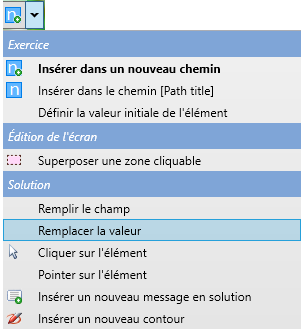
- l'événement est ajouté dans la scénarisation de la solution avec la valeur remplie en étape (1)
A noter que si l'étape (1) n'est pas réalisée, vous allez devoir éditer la valeur souhaitée à posteriori dans les propriétés de l'événement.
Changement de scène
À la fin de votre déroulé de solution, il est important d’ajouter un changement de scène pour indiquer l'écran suivant.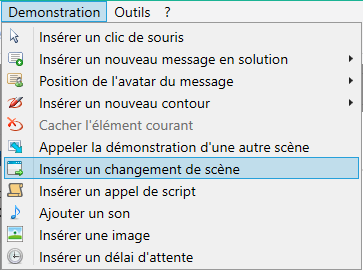
Lorsque vous générez une solution grâce à la baguette magique à partir d'un chemin, ce sera la scène suivante indiquée dans le chemin qui sera reprise pour le changement de scène dans la solution.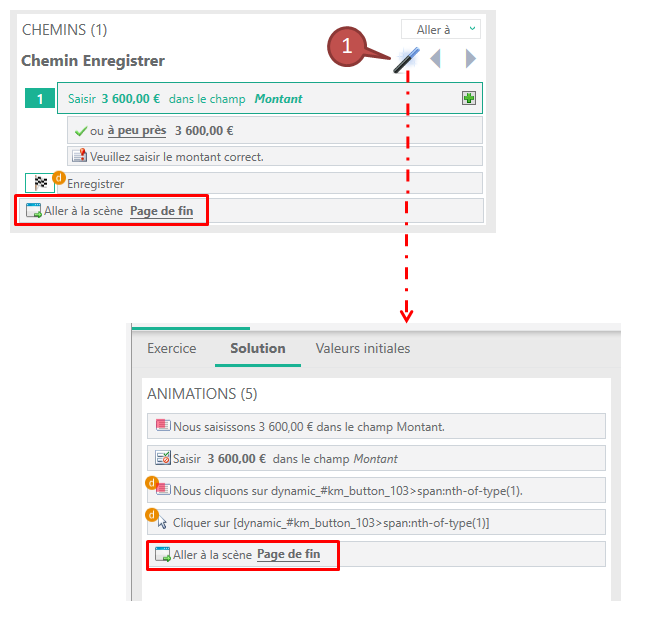
Délai d'attente
Insérer un délai d’attente vous permet de définir le temps d’affichage d’un objet (contour ou image) afin que l’apprenant ait le temps de visualiser l’action que vous souhaitez lui montrer.
- Cliquez sur l’icône Insérer un délai d’attente.

- Vous y accédez également depuis le menu Démonstration.
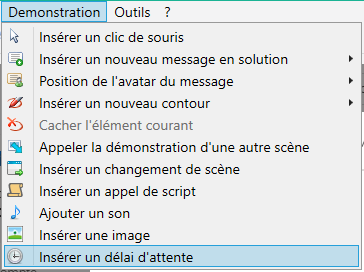
- Tapez le délai d’attente en millisecondes (par défaut le délai est fixé à 1000 millisecondes soit 1 seconde).
Contour
Pour faire ressortir un point précis sur la scène, vous devez le mettre en exergue. Insérer un nouveau contour vous permet d’attirer l’attention sur la zone que vous voulez mettre en valeur. Vous pouvez déplacer, agrandir, rétrécir le cadre.
- Sélectionner Insérer un nouveau contour dans la poignée de scénarisation associée à un élément de la scène.
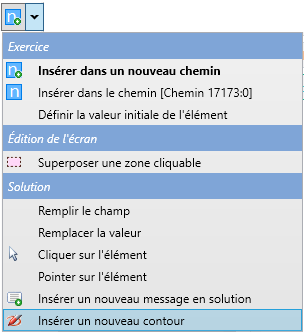 La sélection de Insérer un nouveau contour aura alors pour effet de créer un nouveau contour, directement attaché à l’élément sur la scène.
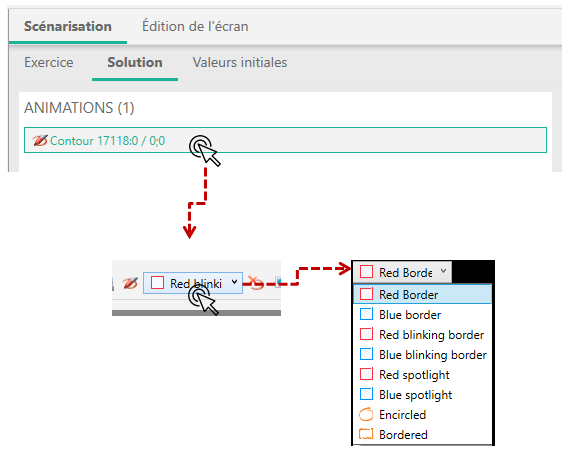
Pour modifier le format du contour inséré : Sélectionner le dans le déroulement de la solution (il est apparu par défaut en dernière position du déroulement), puis dans la liste des contours en barre de menu, choisissez le format souhaité.