
Table des matières
Utiliser les "scripts" en scénarisation
Ajouter et utiliser un script initial
Un script initial est un script qui s’exécute au chargement de l'écran sans intervention de l'apprenant. Pour ainsi dire le script s'exécute automatiquement.
- Pour ajouter un script initial, cliquez sur l'icône ajouter dans la section Scénarisation > Exercice.

- Dans la liste des scripts disponibles, sélectionnez le script que vous souhaitez utiliser. Attention : la liste des scripts disponibles peut varier selon les projets.
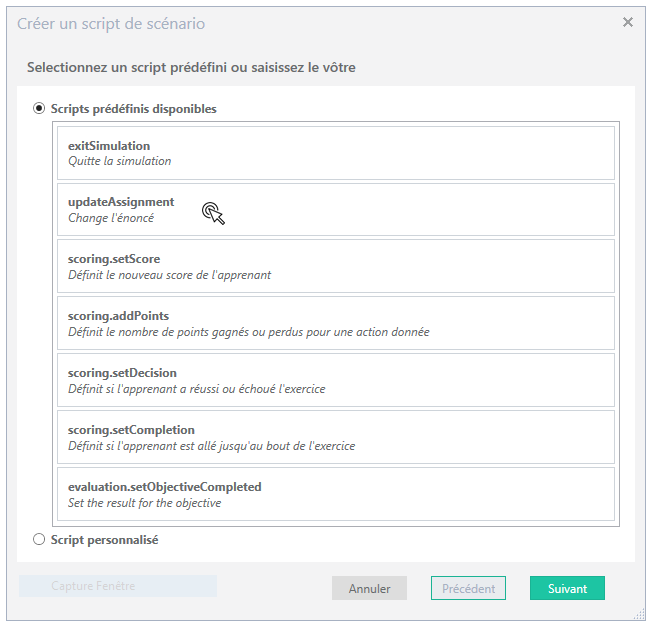
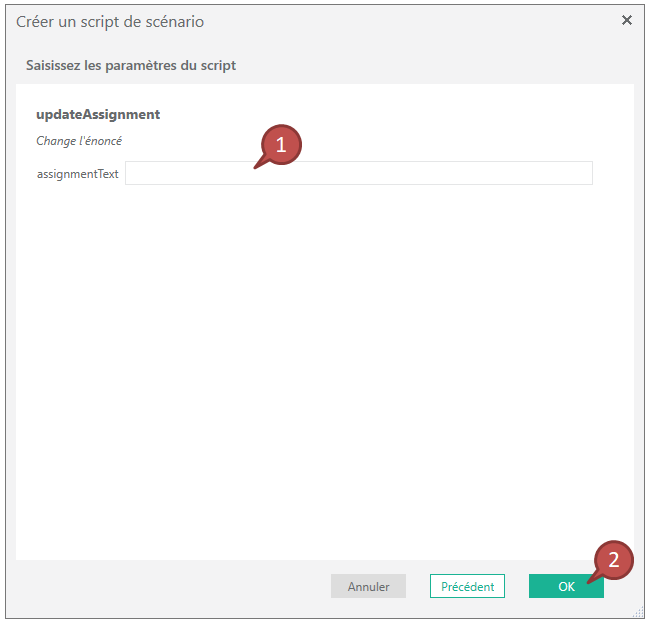
- En fonction du script sélectionné, il faudra remplir différents champs pour configurer le script. Dans l'exemple ci-dessous avec le script updateAssignment:
- Saisir la mise à jour de l'énoncé.
- Cliquer sur OK
Ajouter et utiliser un script dans un chemin de scénarisation
Une autre manière d'utiliser les scripts consiste à les utiliser dans un chemin de scénarisation, ce qui permettra de conditionner leur déclenchement à une action de l'apprenant (exemple avec le script evaluation.setObjectiveCompleted).
Considérons le chemin suivant :
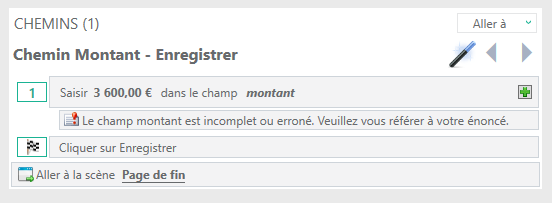
L'apprenant doit saisir 3 600,00 € dans le champ montant puis cliquer sur Enregistrer afin d'attendre la scène Page de Fin
Nous souhaitons ajouter le script evaluation.setObjectiveCompleted et le déclencher au clic sur Enregistrer à condition que le montant 3 600,00 € soit saisi. Pour cela :
- Ajouter le script evaluation.setObjectiveCompleted comme un script initial
- Couper le script nouvellement ajouté
- Sélectionner l'événement Aller à la scène
- Effectuer le collage
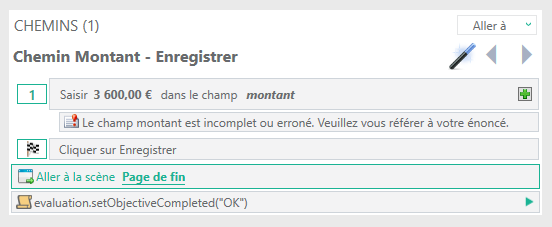
Le script se retrouve après l’événement Aller à la scène. Il ne nous reste plus qu'à le placer avant pour le rendre fonctionnel. Pour cela :
- Sélectionner l'événement Aller à la scène
- Le couper
- Sélectionner le script
- Effectuer le collage
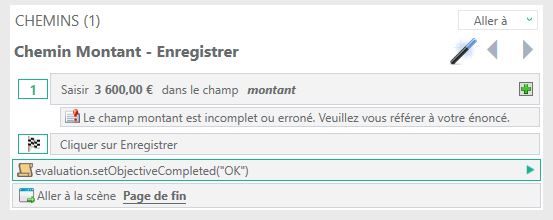
Ainsi si l'apprenant saisit le montant correct et enregistre sa saisie, il va alors déclencher le script evaluation.setObjectiveCompleted et se rendre sur la scène Page de fin.
Découvrir les scripts présents par défaut dans un projet
Dans cette section vous trouverez une brève présentation des 3 scripts compris par défaut dans le projet.
exitSimulation
Ce script vous permettra de quitter la simulation. Il sera surtout utilisé dans le contexte de la réalisation d'un quiz. Quand utilisé en tant que script initial, un message apparaîtra pour demander la confirmation de la fermeture du simulateur.
updateAssigment
Ce script vous permettra de mettre à jour l'énoncé. Ce script fera également apparaître automatiquement l'énoncé. Bien sûr la mise à jour de l'énoncé reste active sur les écrans suivants celui sur lequel le script est appelé.
Le script updateAssigment est uniquement à utiliser en tant que script initial.
evaluation.setObjectiveCompleted
Ce script est à utiliser dans le contexte du mode évaluation pour déclarer l'atteinte d'un objectif. Vous pouvez utiliser ce script en tant que script initial ou dans un chemin de scénarisation conditionné à une série d'actions utilisateur.
Manipuler les scripts par glisser/déposer (version 7.1.0)
A partir de la version 7.1.0, il est possbile d'ordonner les scripts par glisser / déposer !