
Table des matières
Utiliser les widgets
En fonction des spécificités techniques de l'application à simuler, vous auriez éventuellement besoin des widgets. Les widgets sont des objets interactifs d'interface (bouton, liste de valeurs, checkbox…etc) qui viendront se placer “par dessus” votre écran. Dans cette section vous retrouverez la documentation relative aux widgets.
Insérer un widget
Afin d'ajouter un widget, rendez-vous tout d'abord dans Edition de l'écran…
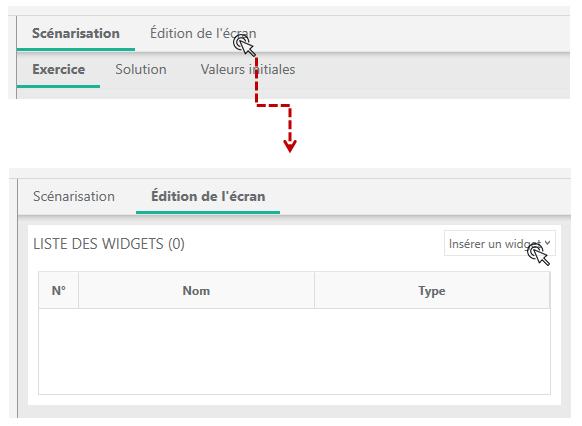
… puis sélectionnez la liste Insérerz un widget.
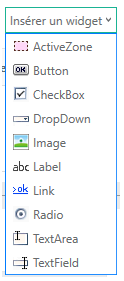
Enfin choisissez le widget souhaité et placer le sur l'écran.
Configurer un widget
Une fois votre widget inséré, ce dernier apparaît dans la Liste des widgets.
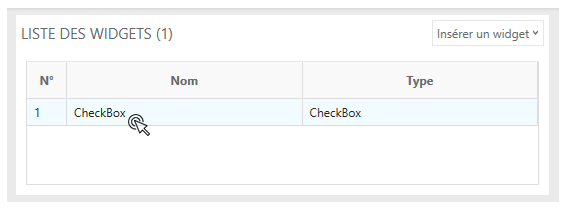
Une fois sélectionné vous accéderez aux propriétés du widget où vous pourrez le configurer.
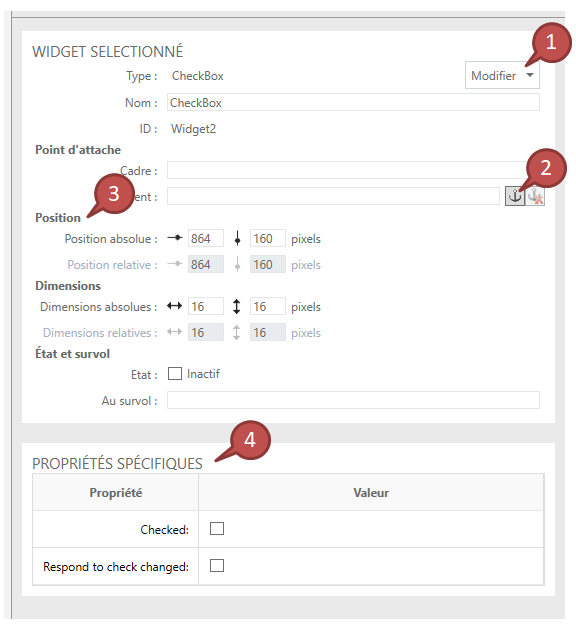
- Changer le type de widget
- Attacher le widget à un élément de de l'écran.
- Indiquer la position du widget via les coordonnées x y
- Les propriétés spécifiques du widget sélectionné. Noter que cette section est bien sûr variable selon le widget sélectionné.
Astuce : Il est recommandé d'attacher le widget, afin de permettre à ce dernier d'adapter intelligement son positionnement relatif en cas de redimensionnement de la fenêtre du simulateur.
Scénariser avec les widgets
Une fois vos widgets insérés et configurés, si vous souhaitez les scénariser, il suffira de suivre la même logique de chemin qu'avec n'importe quels éléments d'interface.
Découvrir les widgets par défaut
Un projet de simulation embarque par défaut les widgets ci-dessous.
Active zone
La zone cliquable est une zone transparente que vous pouvez utiliser pour définir une action de navigation sur n’importe quel type d’élément qui n’est pas conçu pour la navigation, à l’origine. Pour qu'une interaction avec celle-ci déclenche une étape finale n'oubliez pas de le scénariser via un chemin.
Button
Vous pouvez créer et définir un bouton avec ce widget. Pour qu'une interaction avec celui-ci déclenche une étape finale n'oubliez pas de le scénariser via un chemin.
Checkbox
Le widget Checkbox comme son nom l'indique se comporte comme une case à cocher (lien wikipedia)
Vous pouvez définir si la checkbox doit être cochée ou non par défaut.
Drop down
Le widget Liste déroulante vous permet de créer une liste déroulante (lien wikipedia).
Chaque item de la liste est configurable et doit être défini dans les propriétés personnalisées du widget. Vous pouvez configurer la liste déroulante de façon à déclencher une étape finale à la sélection d'un item. N'oubliez pas dans ce cas de scénariser un chemin.
Image
Le widget Image vous permettra d'insérer une image. De plus vous pouvez faire en sorte qu'une interaction au clic avec celle-ci déclenche une étape finale. N'oubliez pas dans ce cas de scénariser un chemin.
Label
Le widget Label vous permettra d'insérer du texte avec lequel il ne sera pas possible de déclencher une étape finale.
Link
Le widget Label vous permettra d'insérer du texte avec lequel il ne sera pas possible de déclencher une étape finale. N'oubliez pas dans ce cas de scénariser le chemin correspondant.
Radio
Le widget Radio vous permettra de créer et définir des boutons radio (lien wikipedia).
Vous pouvez grouper les boutons radio en déclarant le même identifiant. Aussi il est possible de déclencher une étape finale à la sélection d'un bouton radio. N'oubliez pas dans ce cas de scénariser le chemin correspondant.
Text area
Le widget Text area vous permet d’insérer une zone de texte. Il est possible de déclencher une étape finale à la perte du focus de la zone. N'oubliez pas dans ce cas de scénariser le chemin correspondant.
Text field
Le widget Text field vous permettra d'insérer un champ texte. Il est possible de déclencher une étape finale à la perte du focus de la zone. N'oubliez pas dans ce cas de scénariser le chemin correspondant.